Программу Для Сброса Принтеров Epson Bx635Fwd
16.07.2019by admin
Нужно сбросить памперс в своем любимом принтере Epson или Canon? Нет ничего проще! С универсальной утилитой PrintHelp сброс Вы сможете сделать САМИ в несколько кликов! Не нужно тратить время и деньги на сервисные мастерские - помогите своему принтеру сами и он будет печатать для Вас долго и счастливо! Код не 'портится' от времени.

Код НЕ имеет ограничения по срокам использования. Код остается действительным в течение всего времени до его использования. Можно купить Код сегодня, а использовать через год или два.
Узыщт

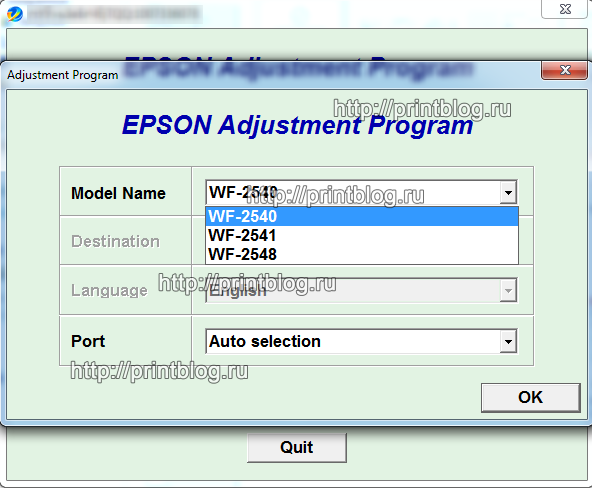
- PrintHelp / Resetters / SPUA КОДЫ СБРОСА памперсов для сброса. Принтеров EPSON. Для программы.
- Так как программа для сброса. Практически все модели принтеров Epson. Stylus Office BX635FWD.
Код рассчитан на один сброс. Один Код - один сброс У нас нет двух или трех разовых Кодов. Не бывает вечных Кодов. После сброса памперса Код аннулируется и больше недействительный. Мгновенно оплатить и получить ОДИН Код Сброса Для оплаты online через: Приват24, LiqPay или Картой Visa, MC из любой страны. После оплаты Вы мгновенно получите на свой телефон СМС с Кодом Сброса (Система работает 24/7). С помощью WebMoney, QiWi, Яндекс Деньги, SMS, МТС, Мегафон, Терминалы оплаты, Деньги Mail.ru и получить Код Сброса на email.
По системе PayPal банковской карточкой VISA, Master Card и получить Код Сброса на email. На карту ПриватБанка, через Приват24, через LiqPay банковскими карточками, переводами Золотая Корона, Контакт, Western Union. Код сброса в Viber и получить мгновенно прямо в чат (Бот работает 24/7). Код сброса в Telegram и получить мгновенно прямо в чат (Бот работает 24/7). Код Сброса памперсов принтеров для программы PrintHelp.
Инструкция по использованию утилиты PrintHelp 1. Скачайте последнюю версию утилиты PrintHelp - 2. Запустите утилиту PrintHelp.exe и проверьте список моделей принтеров, с которыми может работать утилита PrintHelp в данный момент. Если модели вашего принтера нет в списке доступных моделей утилиты, сообщите об этом в специальную тему поддержки утилиты нашего Форума по СНПЧ - 3. Если Вы нашли свою модель принтера, то вы сможете абсолютно бесплатно проверить значения счетчика ('памперса') и определиться сколько Ваш принтер сможет еще отпечатать до переполнения 'памперса' и остановки принтера. Это очень важно, если вы планируете выполнить большой объем печати.
Нажмите на красную кнопку Сбросить отработку. Значения счетчиков отработанных чернил должны сброситься в 0%, если данная модель в списке бесплатных моделей. В другом случае появится окно для ввода КОДА СБРОСА. Введите КОД СБРОСА, нажмите ОК. Значения памперса сбросятся в ноль. После сброса обязательно выключите принтер на 1 минуту, а затем включите.
Иначе сброс 'не запомнится'! Код Сброса не имеет срока годности - т.е. Полижинакс инструкция цена украина. Его можно использовать и через год после покупки. Код Сброса рассчитан на один сброс. Один Код - один сброс.
Epson Stylus Office BX635FWD Эксплуатация принтеров Epson. Форум СНПЧ - сброс памперса, установка СНПЧ. Бесплатные программы для сброса памперса (сброс счетчика) для принтеров и МФУ Epson.
Видеоинструкция по использованию утилиты PrintHelp для сброса памперса на принтерах Epson на примере принтера Epson XP-600: Если у Вас появились вопросы по работе с программой PrintHelp - заходите в специальную ветку по поддержке программы на нашем Форуме и Вы наверняка сможете найти ответы или задать свои вопросы - Оплатите и После проверки оплаты КОДы будут отправлены вам на email. Добого времени суток! Я уже писал на форум., но ещё хочу дополнить: на мой ноутбук установлено ПО Windows10 г. Программу PrintHelp скачивал платно для Эрсон ХР-313, успешно сбросился 'памперс ' т.е Windows10 никаких ограничений не внесла и не тормозит.
Месяцем ранее на другом ноутбуке с ПО Windows Vista скачивал бесплатно программу сброса 'памперса ' в PrintHelp для Эпсон Стилус ТХ-210. Всё прошло успешно, чётко и оперативно! Это не реклама, но за хорошую работу не грех благодарить! Ещё раз спасибо! Успешного бизнеса! 02 июня 2013.
. Сброс «памперса» у струйных принтеров Epson с помощью SSC Service Utility. Скачать с сайта производителя. Установить и запустить программу, пользуясь указаниями производителя программы. Настроить программу на принтер требующий сброса «памперса»: На вкладке «Настройка» показан реальный вариант настройки программы на принтер R220.!!! В выпадающем списке «Установленные принтера» присутствуют установленные на компьютере принтеры (фактически – драйверы принтеров), однако на самом деле программа работает независимо от драйвера.
Ей надо только знать, на порт какого типа подключен принтер. Что и проиллюстрировано: В моем компьютере постоянно установлен USB-принтер Lexmark Z-25.
Продам Универсально-фрезерный станок УФ-320 1991г! Аналог 6Т82Ш!Мало Эксплуатировался. Технические характеристики станка модели УФ-320. УФ-320 характеристики станка. УФ-320 - Станок.  Станок универсально. Уф 320 электросхема на станок уф320. Паспорт фрезерного. Файл: Optimum BF20, универсально-фрезерный станок. Если не получается загрузить файл.
Его-то я и выбираю, когда надо сбросить принтер с подключением по USB, а драйвер я ставить не хочу. Я просто отказываюсь от его установки, когда компьютер определяет принтер по PNP. С LPT-портом ситуация аналогична. А вот «Модель принтера» надо указать реальную – алгоритмы «общения» программы с принтером и доступа программы к счетчику «памперса» зависят от модели. После настройки программы на принтер следует перейти на вкладку «Монитор чернил»: При ее открытии в окне будет отображаться информация о состоянии предыдущего принтера (или ничего, если программа запущена первый раз). Для того, чтобы получить состояние принтера, с которым Вы работаете, нажмите кнопку «Обновить».!!!
Во время получения программой информации о состоянии принтера кнопка приобретает темную окраску. Дождитесь, пока она снова станет светлой, а на серой «полосе состояния» внизу окна появится сообщение «Ошибка», «Переполнение счетчика». Это говорит о том, что:. У принтера действительно взвелся счетчик «памперса». программа видит принтер и может с ним работать.
Закрыть окно программы, нажав на красную кнопку с крестиком в правом верхнем углу окна программы и удостовериться, что иконка программы появилась в трее: Принтер с цветным треугольничком слева от «ромашки» АСИ – и есть иконка SSC. Кликнуть правой кнопкой мышки на иконке SSC, в появившемся меню программы: выбрать пункт «Счетчик отработки», в нем – «посмотреть текущее значение».!!! У некоторых новых моделей принтеров Epson, в том числе и у R220, значение счетчика «памперса», при котором он взводится и блокирует работу принтера, НЕ имеет постоянной величины.
Значение, при котором сработает «памперс», выбирается самим принтером в зависимости от условий его работы, и лежит в определенном диапазоне. От минимально, до максимально возможного. В данном случае текущее значение более чем в два раза меньше максимально возможного, а счетчик «памперса» уже взведен.
Скорее всего, алгоритм выбора момента срабатывания основан на следующем: чем реже включается механизм прокачки принтера, тем большего значения достигнет счетчик прежде, чем взведется. (Чернила же испаряются из впитывающего коврика). Сбросить счетчик отработки: При выборе этого действия появится окно - предупреждение: Для сброса счетчика «памперса» необходимо нажать кнопку «YES» Прокладку тоже надо бы поменять, по крайней мере, обязательно проверить ее реальное состояние.
После нажатия кнопки «YES» в предыдущем окне, появится следующее: В котором и надо нажать единственную имеющуюся кнопку. Выключить и включить принтер. Если все сделано правильно, принтер забудет про «памперс» до следующего набора счетчиком одному принтеру ведомого значения.
Купить Мфу Эпсон
И в заключение: Я уже не помню, когда последний раз эта методика у меня не срабатывала. Надо только учесть, что SSC поддерживает сброс «памперса» не у всех, особенно новых, моделей принтеров Epson. Поэтому желательно использовать последнюю версию программы. Кроме того, прежде чем начать работу с программой, надо бы почитать ее «Справку», особенно те места, где говорится о ее настройках и сбоях при работе. Думаю, что не последнюю роль играет и тот факт, что я постоянно удаляю из системы принтера, с которыми не работаю в данное время, а при работе с сервисными программами физически подключаю к компьютеру только один принтер, тот, на который и запускаю программу.
Вот пожалуй и все. Удачи всем в нелегком деле поддержания гигиены принтеров на самом высоком уровне. Михаил Агафонов aka Перепечатка без разрешения запрещена. ©StartCopy Corp.
Архив
- Программу Касса
- Программа Таксовичкоф
- Душевая Кабина Atlantis Инструкция
- Real Steel Игра Для Pc
- Alfa-Laval Программа Подбора Теплообменников
- Инфинити Тачки 2 Игру
- Готовая База 1С 8.2
- Windows 7 Домашняя Расширенная Активация
- Чистые Ключи, П., Школа 9
- Образец Штатного Расписания Медицинского Учреждения
- Гефест Газовые Плиты Инструкция
- Українські Вулики Креслення
- Учет Компьютеров На Предприятии 1С
- Драйвер Rs 485 На Usb