Программа Видеозахвата Usb
02.07.2019by admin
Подробная инструкция устройства видеозахвата USB. Мануал и подробный обзор для USB Easy Cap 2. Захват видео через usb. Недорогое usb устройство видеозахвата. Обзор устройства видеозахвата.
Процесс захвата видео – это перенос видеоматериала с видеокамеры (цифровой или аналоговой) на компьютер или другой Программа видеозахвата представляет собой приложение, служащее для упрощения этого процесса. В настоящее время существует множество программ, у которых есть свои преимущества и недостатки, хотелось бы останавиться подробнее на самых популярных из них. Windows Movie Maker – встроенная в операционную систему программа видеозахвата, которая также позволяет осуществлять обработку видео. К ее преимуществам можно отнести доступность и простоту.
На интуитивно понятном уровне организован сам процесс захвата, монтаж, наложение и удаление звуковых дорожек, а также есть выбор видеопереходов. Более того, данное приложение позволяет добавлять фотографии и скрин-сейвы. Недостатками можно считать ограниченный функционал и проблемы с распознаванием некоторых типов камер. VirtualDub – небольшая, но универсальная программа для видеозахвата. Как и Windows Movie Maker, она обладает рядом функций обработки видео. Приложение не занимает много места на жёстком диске и является абсолютно бесплатным, поэтому является очень распространённым.
Совместимо практически с любым современным «железом» и многими операционными системами. Программа использует немного ресурсов, но ограничена в распознавании видеокамер. В целом нормальный вариант для домашней работы с видео. Corel VideoStudio - программа видеозахвата, которой пользуются не только любители, но и профессионалы. Она имеет полный набор функций, необходимых для создания фильмов. Данная программа видеозахвата с камеры любой марки перенесёт видео на компьютер за минимальное время, при этом может сохранить его во всех популярных форматах, в том числе и в HD качестве.
Простота управления и понятный интерфейс позволяют работать с приложением даже непрофессионалам. Стоит эта программа относительно недорого (до 100 $). Более того, есть возможность опробовать демонстрационную версию.
Иногда возникает необходимость оцифровки видео с аналоговых источников: телевизора, видеомагнитофона и тому подобного. Здесь конечно не обойтись без специального оборудования, но даже обычный ТВ-тюнер сможет справиться с этой задачей. Необходимо просто подключить источник видео к тюнеру, нажать воспроизведение и записывать картинку с экрана.
Программ для этого существует предостаточно. Конечно, при этом страдает, но и аналоговый вариант не отличается высоким уровнем. Самая распространённая программа видеозахвата с экрана - Recordzilla Screen Recorder. Она записывает не только картинку с монитора, но и звуковую дорожку через микрофон.
Это идеальный вариант для создания собственных роликов и видеоуроков. Итак, если вы решили заняться оцифровкой видео или созданием видеофильмов, необходимо запастись нужными кабелями. Как правило, для захвата с DV-камеры используется IEEE-1394. Кроме этого, придется скачать и установить необходимую программу, подготовить музыку для аудиодорожек, а также проявить немного фантазии. Аудиогид по криту скачать. Удачного режиссерского дебюта!
.Ссылки по теме:. для разных устройств видео захвата USB EasyCap 2.0 (DC60, DC60, EzCap128 и выше, EasyCap 001 и тп);. на STK 1160 и UTV 007;. Программа видеозахвата для STK 1160;. Программа для снятия видео USB Easy Cap;. Программа захвата видео для USB платы EayCap 2.0;.
Программа Virtual Dub:. Что такое Easycap USB 2.0. Под названиями EasyCap DC plus, Easier Cap, Video Cap и тому подобными, может скрываться один из двенадцати различных чипсетов от разных производителей.
Давайте подробно рассмотрим работу по установке и эксплуатации платы видеозахвата EasyCap 2.0. Это устройство позволяет произвести оцифровку с различных аналоговых видеоустройств, таких как VHS-магнитофоны и камеры. Установка и использование. Итак, разберемся, с чем можно столкнуться на начальном этапе использования Easycap USB 2.0 - это процесс установки Easy Cap, поиск и инсталляция драйверов, установка программ по видеозахвату с Easy Cap и типовые проблемы, а также методы их устранения. Для нашей работы нам понадобится все, что есть в поставляемом комплекте:. USB - плата;.
Диск с драйвером и программой для видеозахвата;. Инструкция на английском;. USB - удлинитель.
Безплатно игру генерали. На этом месте можно заикнуться о тактике, однако тактика - отнюдь не главное, а главное - безудержное веселье. Три воинствующие стороны: американцы, китайцы и арабы, и у каждой неповторимый набор юнитов, и, как следствие, стиль игры. Оно захлестывает с первой миссии и никак не дает оторваться.
Далее нам нужен источник сигнала для видеозахвата, например, старый видеомагнитофон. Для соединения потребуется AV-кабель и, наконец, компьютер, на котором мы получим конечную цифровую видеозапись. Определение чипсета платы. Для начала необходимо понять, с каким именно чипсетом мы имеем дело. Аккуратно, но уверенно, нажав на боковые грани пластика платы с одной стороны, отсоединяем защелки и смотрим название чипсета. Это может быть один чип или два (один для видео, второй для аудио), в любом случае, выпишите название всего того, что вы видите выгравированным на чипах, это может очень пригодится в дальнейшем. В нашем случае мы используем Easy Cap на основе чипсета, отличающегося своей стабильностью в работе в тридцати двух и шестидесяти четырех битных системах, поддерживающий работу в Windows, XP, Vista, Windows 7, 8 и 10, а также потенциально способного работать с UNIX-совместимыми системами.
Закроем плату простым нажатием до звука щелчка и приступим к инсталляции. Установка устройства в USB - порт. Обычное подключение к свободному порту USB платы видеозахвата уже таит в себе возможные проблемы. Чтобы не столкнуться с ними, не рекомендуется использовать USB-удлинитель из комплекта поставки Easy Cap, т.к. Могут быть проблемы с определением и работой устройства. Стоит учитывать, что внутри компьютера один USB-порт может иметь индивидуальный выход на материнскую плату, а может быть подключен к внутреннему концентратору, и тогда на один вход на материнской плате может приходится до четырех USB-портов. Для нормальной работы с таким высокотребовательным к питанию и пропускной способности устройством как USB - видеозахват, потребуется выделенный USB-порт.
Поэтому если вы столкнулись с проблемой установки драйверов или захватом видео, попробуйте переставить EasyCap в другой USB-порт компьютера. Установка драйверов. После включение платы в USB-порт в диспетчере устройств появится неизвестное устройство.
Зайти в диспетчер устройств можно через 'Пуск', далее клик правой кнопкой мыши на 'Мой компьютер' или просто 'Компьютер', затем 'Свойства' и 'Диспетчер устройств'. Самым простым способом установки драйверов является запуск диска из комплекта к плате захвата. Запустив диск, выберите 'install driver', при необходимости, перезагрузите компьютер после установки. Также, вы можете установить необходимые драйвера для своего чипсета из списка, приведенного в данной инструкции. После успешной установки, в диспетчере устройств появится название нашего устройства. Если установка драйверов не увенчалась успехом, попробуйте переключить устройство в другой USB-порт и/или скачать драйвера по ссылке.
Подключение платы к носителю видеосигнала. Для трансляции сигнала на устройство подключим магнитофон к плате видеозахвата через стандартный male-male AV-Кабель.
Белый колокольчик к белому тюльпану, желтый - к желтому. В нашем случае, к красному. Теперь подключаем кабель к видеомагнитофону - белый тюльпан к аудиовыходу (надпись Audio-OUT), желтый (в нашем случае, красный) к видеовыходу (надпись Video-OUT). Включаем сам магнитофон, вставляем кассету для теста и нажимаем 'Play'. Установка программы видеозахвата.
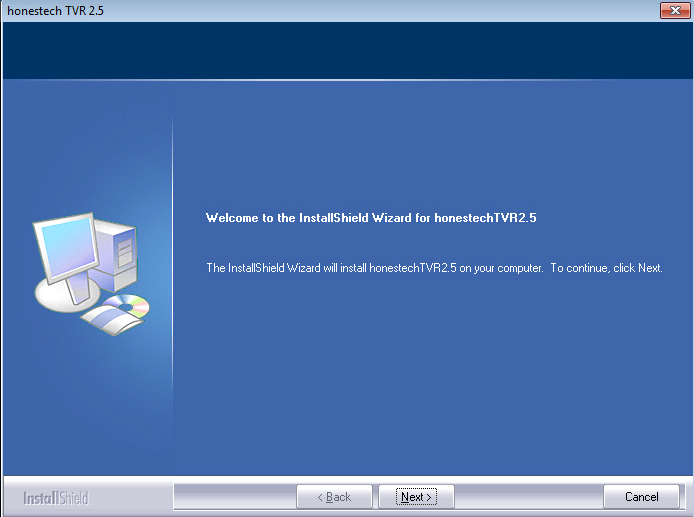
После того, как драйвер для устройства установлен, а сигнал из магнитофона транслируется, осталось дело за малым: выбрать, скачать и установить программу для видеозахвата роликов. Однако, если ваше устройство на другом чипсете, рекомендуется проверить каждый из перечисленных программных продуктов, возможно, именно он окажется оптимальным для вашего USB EasyCap. Почти все программы требуют наличие девятого и выше Direct X от Microsoft. Установка программы с диска из комплекта. В нашем комплекте поставки идет программное обеспечение HonesTech VHS to DVD.
После установки программы, вводим код активации с ярлыка конверта, в который запечатан диск. Далее запускаем программу.
Картинка выдается черно-белая. Данная проблема решается переключением в настройках видео с NTSC на PAL и/или изменением цветовой схемы в настройках. Настройка аудиозаписи производится в соответствующем пункте меню. Сперва необходимо выбрать устройство для записи аудио. И далее включить запись в настройках.
После этих шагов проблема будет решена, а видео и аудио будут стандартными. Если звук не воспроизводится, попробуйте поставить частоту 8Mhz, Stereo, 8bit. Установка прочих программ видеозахвата. Еще одна распространенная программа, которую стоит попробовать: Ulead Video 11.
Одна из самых популярных программ, имеет множество возможностей по настройке и редактированию видео. В нашем случае, снова неудача, при подключении платы видеозахвата выдается ошибка считывания устройства. А программа Virtual Dub является самым популярным продуктом по захвату видео, она имеет множество тонких настроек по формату видеоданных, фильтрам, аудиоканалам и многому другому.
Рассмотрим это приложение чуть подробнее. Выбираем пункт захвата видео в меню.
Видим снова черно-белую картинку. Меняем источник видеоданных на PAL. Теперь картинка приобрела нормальный цвет. Для включения аудиозахвата нужны обычные настройки. К сожалению, для нашего устройства адекватно запись звука производится не стала.

Картинка начала сильно тормозить, не смотря на 16 гигабайт оперативной памяти. Варианты решения - подключения звука из магнитофона ко внешнему источнику (вход микрофона компьютера, к примеру) или дальнейший поиск рабочего канала для экспорта аудио. Надеемся, данное руководство пользователя позволит разобраться с таким интересным устройством, как. Если вы столкнулись с непреодолимыми сложностями, рекомендуем обратиться к тематическим форумам. Служба поддержки не оказывает консультаций по установке и настройке устройства. Желаем вам успешных кадров! Минимальные системные требования:.
Intel Pentium III 800 МГц или выше;. Microsoft Windows 2000, XP / Vista;. 256 Мб оперативной памяти (512 Мб или выше для редактирования);. 600 Мб свободного пространства на жестком диске для установки программы;. 4 Гб + на жестком диске для видео захвата и редактирования;.
Программа Видеозахвата Usb
Windows-совместимый дисплей с разрешением не менее 1024x768;. ОС Windows с совместимой звуковой картой;. CD-ROM, CD-R/RW или DVD-R/RW. Рекомендуемые системные требования:.
Pentium 4, 2,0 GHz процессор;. 512 Мб оперативной памяти;. 7200 оборотов в минуту для жесткого диска. Типовые проблемы и методы их решения: 1. Проблема - не определяется устройство.
Решение - переключение в другой разъем USB или, в качестве крайней меры, другой компьютер. Проблема - программа видеозахвата не определяет устройство или не показывает картинку вообще. Решение - выбрать устройство видеозахвата в списке источников данных и/или попробовать установить другой драйвер. Проблема - черно-белая картинка видео. Решение - сменить источник видеосигнала на PAL и/или другую цветовую схему в настройках видеоизображения. Проблема - нет звука.

Программа Для Видеозахвата С Usb Камеры
Решение - для разных программ решается по-разному, как правило, сменой аудиоформата на более низкой частоте. Также попробуйте разные настройки захвата аудиоданных. Проблема - большой объем видеоролика, есть шумы и артефакты в аудио. Решение - воспользоваться другой программой захвата или программой для нелинейного монтажа для пост обработки видео, которая позволит тонко настроить аудиоканал и оптимизировать размер. Например, программой Аdobe premiere pro. Примечание: Ссылки даны для ознакомительных целей.
Автор не имеет отношения к приведенным по ссылкам данным и не несет ответственности за размещаемый на них контент. Ответственность за использование не лицензированного программного обеспечения, а также обеспечение безопасности своего компьютера от установки потенциально вредоносного программного обеспечения лежит на пользователе.
Архив
- Реферат Казахстан 2050
- Ольга Знаменская Шебби Шик
- Electrolux Ews 1046
- Утилита Для Восстановления Флешки
- Ад За Зеленой Изгородью
- Контрольная Работа По Геометрии 7 Класс Атанасян Ответы Треугольники
- Программу Sonic Master Для Asus
- Бизнес План На Пчеловодство
- Специалист 1С Бухгалтерия
- Руководство По Усилению Железобетонных Конструкций Композитными Материалами
- Бланк Отказа От Гражданства Украины В Крыму
- Инструкция Сигнализация Inspector Flash 1000
- Сборник Удельных Показателей Образования Отходов Производства И Потребления
- Программу Криптэк-Д
- Bosch Wok 2031
- Far Cry 4 Черный Экран Патч
- Инструкция Часы Амфибия Востокdoc
- Dvr0804Le-As Инструкция Пользователя
- Все Драйвера Для Lenovo G555
- Исковое Заявление О Нечинении Препятствий В Пользовании Жилым Помещением
- Образец Трудового Договора С Генеральным Директором Ооо
- Инструкция По Установке Брызговиков На Сузуки Гранд Витара.
- Где Базу 1С 8
- Диалоги На Русском
- Recovermyfiles 4 6 6 Ключ
- Умереть От Любви Фильм
- Тетради Для Обучения Грамоте
- Программа Таксовичкоф
- Антибиотик Цифатоксин Инструкция
- Руководство По Ремонту Nissan Ad 1993
- Программу Для Сброса Принтеров Epson Bx635Fwd
- Инструкция Кофеварка Bomann
- Usb Smart Card Reader Драйвер Windows Xp